
アプリやwebサイトを時間制限してダラダラを防ごう!
ワシが言いたいのはな、自分がこうするて決めたことを実行し続けるためには、そうせざるを得ないような環境を作らなあかんいうことや。ただ決めるだけか、具体的な行動に移すか。それによって生まれる結果はまったく違ってくるんやで
水野敬也. 夢をかなえるゾウ1 (pp.130-131). 文響社. Kindle 版.
「夢をかなえるゾウ1」にはこのようなセリフがあります。この本には、「テレビを見ない」と決意したところでなにも変わらない。「コンセントを抜く」、いっそのこと「テレビを捨ててしまう」など、具体的な行動に移さないと意味がないと書かれています。
思い当たる節がありすぎる…
ということで今回は、ついつい見てしまうYoutubeやSNS、webサイトに実際に時間制限をかけてみようと思います。
iPhone編
アプリの時間制限
まずはiPhoneです。
Androidでの設定方法はこの記事では書きません。Androidユーザーの方すみません。
「設定」アプリを開き、「スクリーンタイム」>「アプリ使用時間の制限」>「制限を追加」
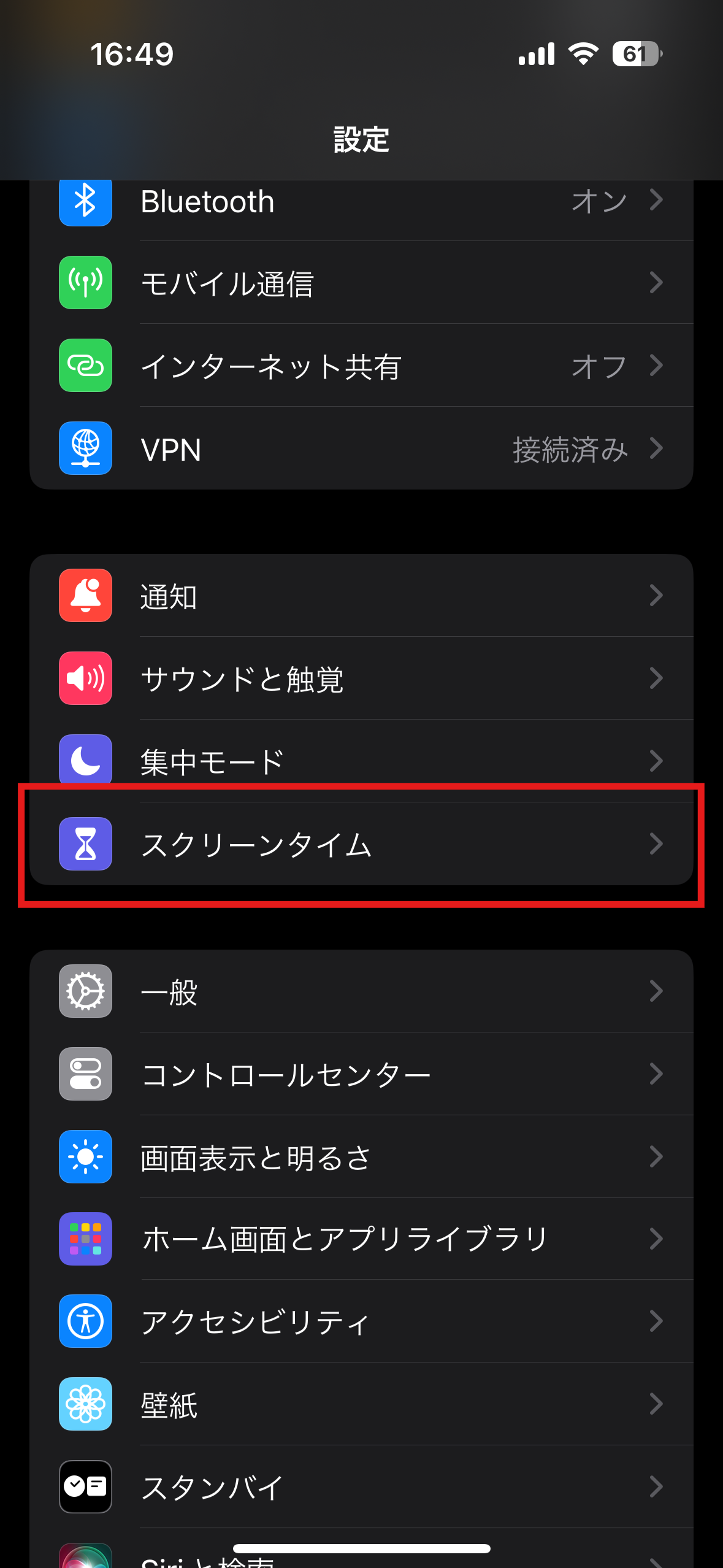
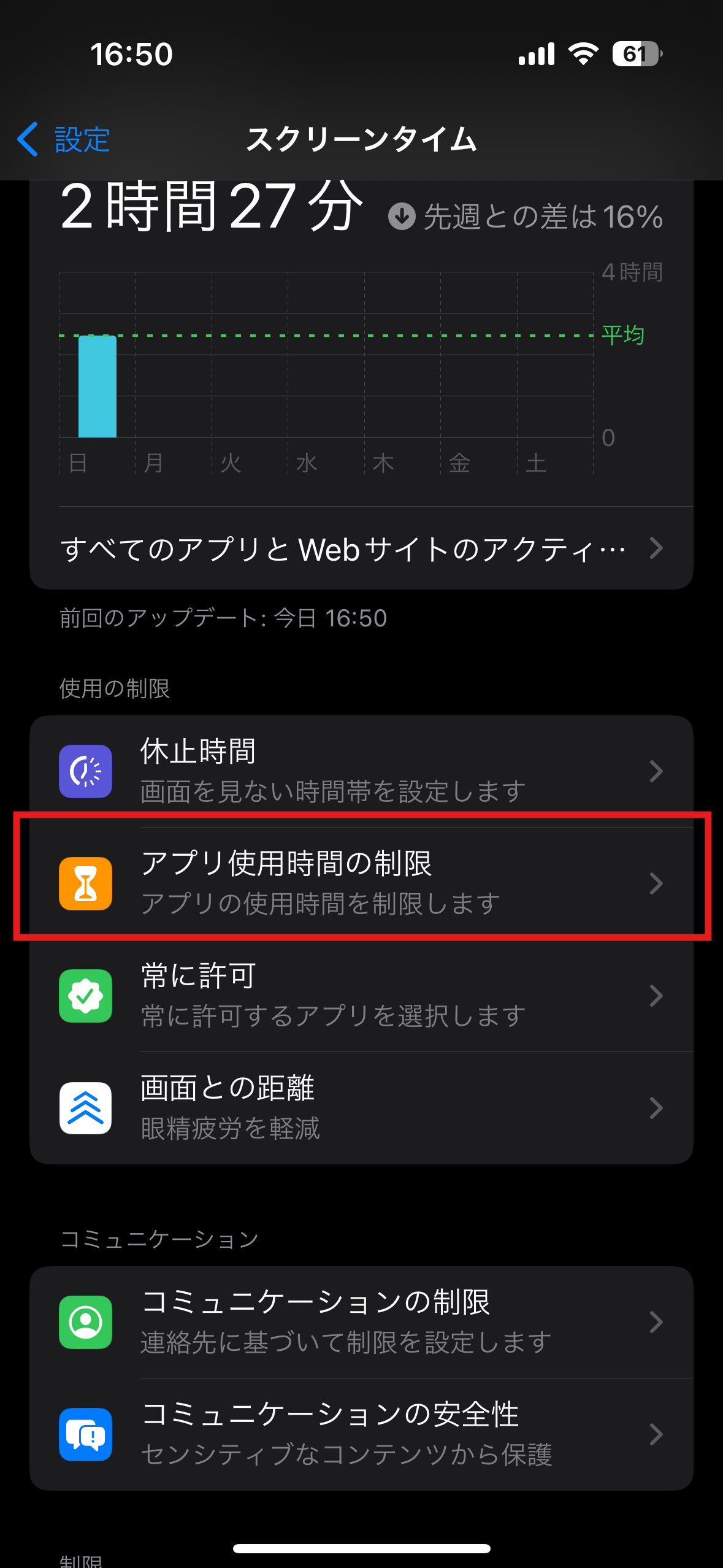
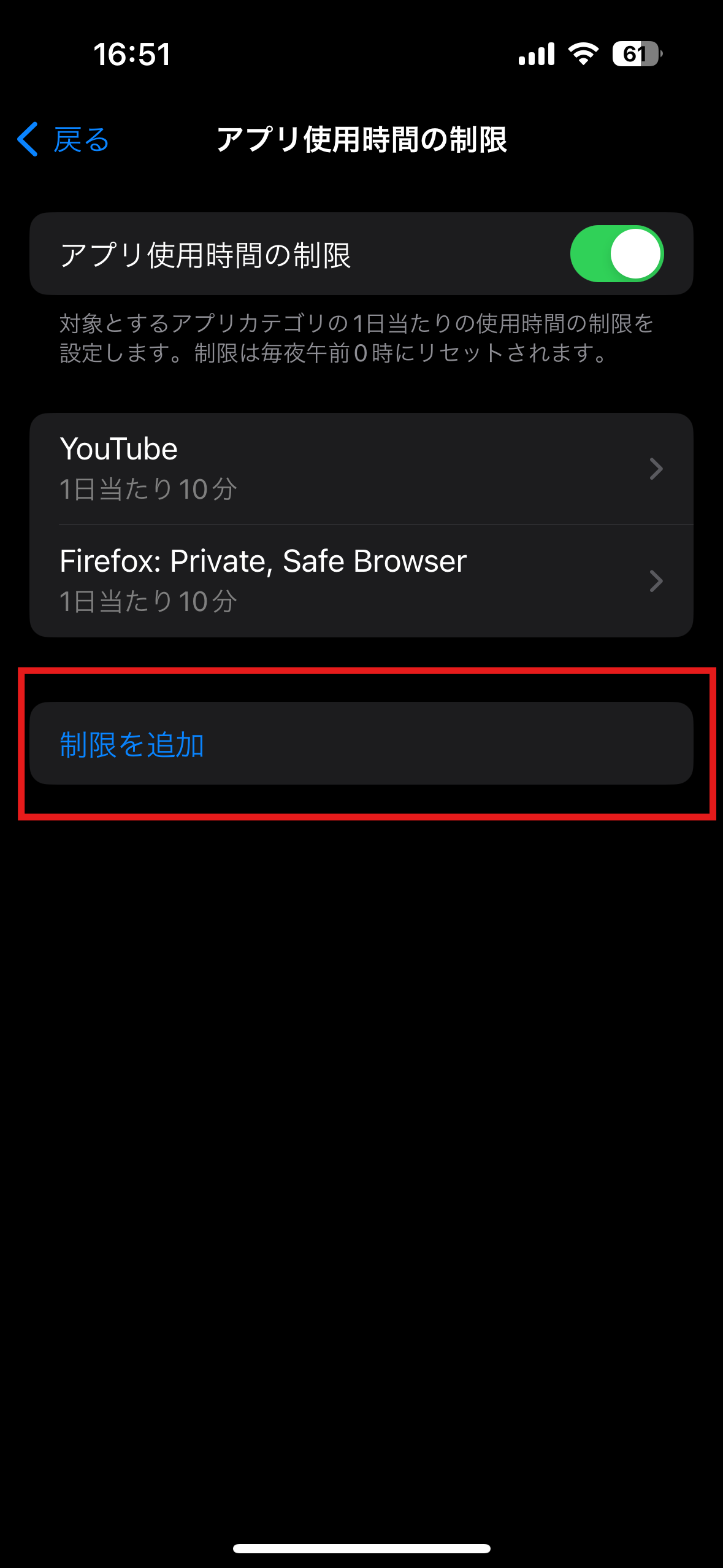
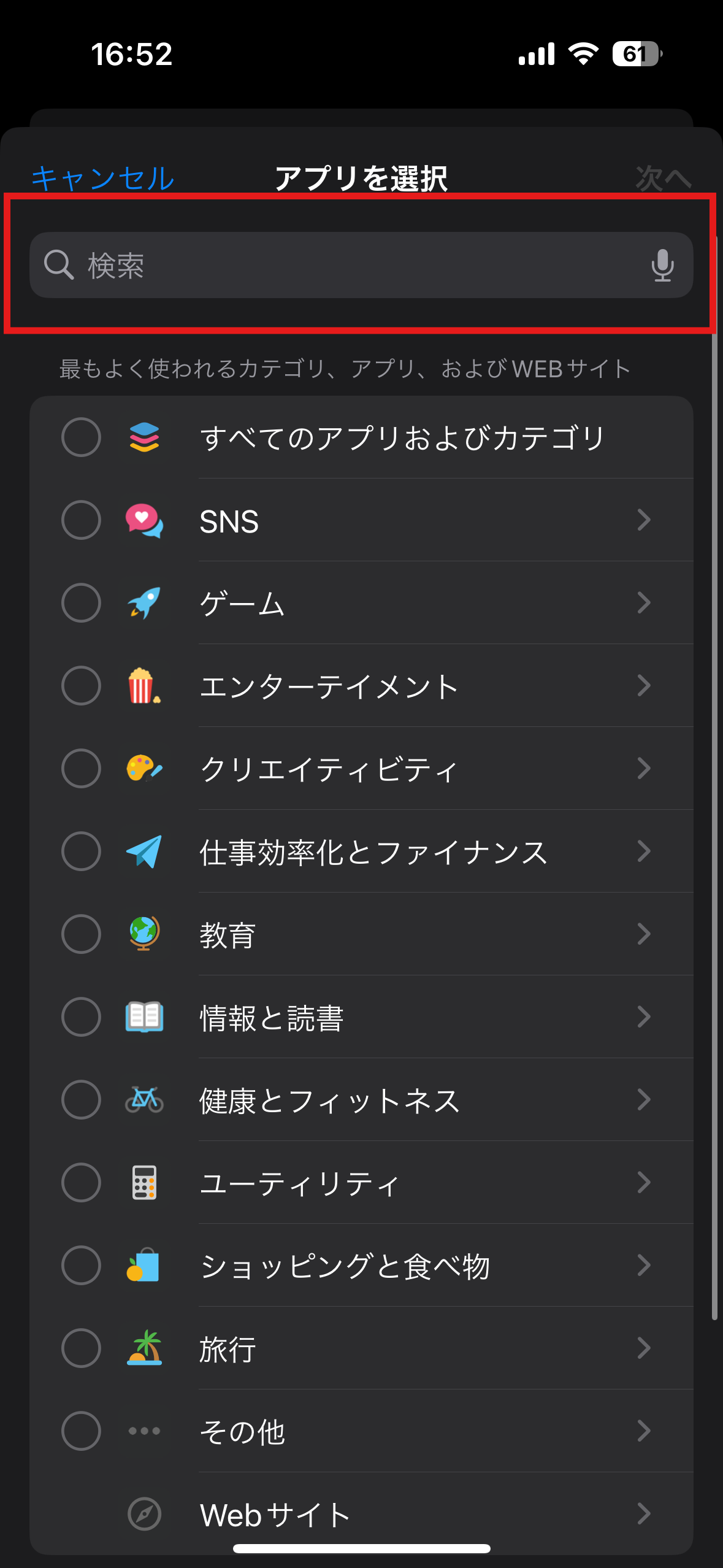
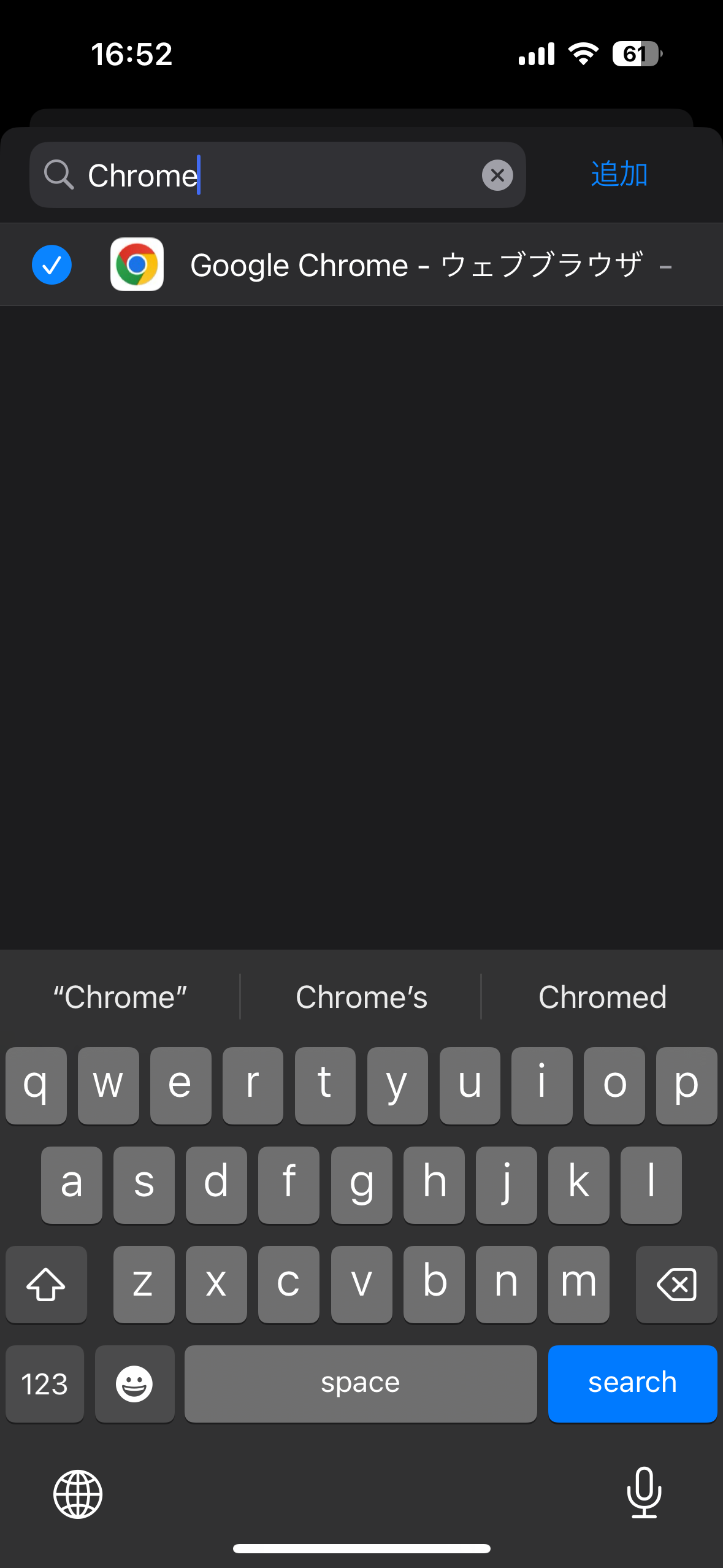
画面を下に引っ張ると検索窓が表示されますので制限したいアプリ名を入力しましょう。
もちろん検索窓の下に表示されている一覧から目的のアプリを探しても構いません。
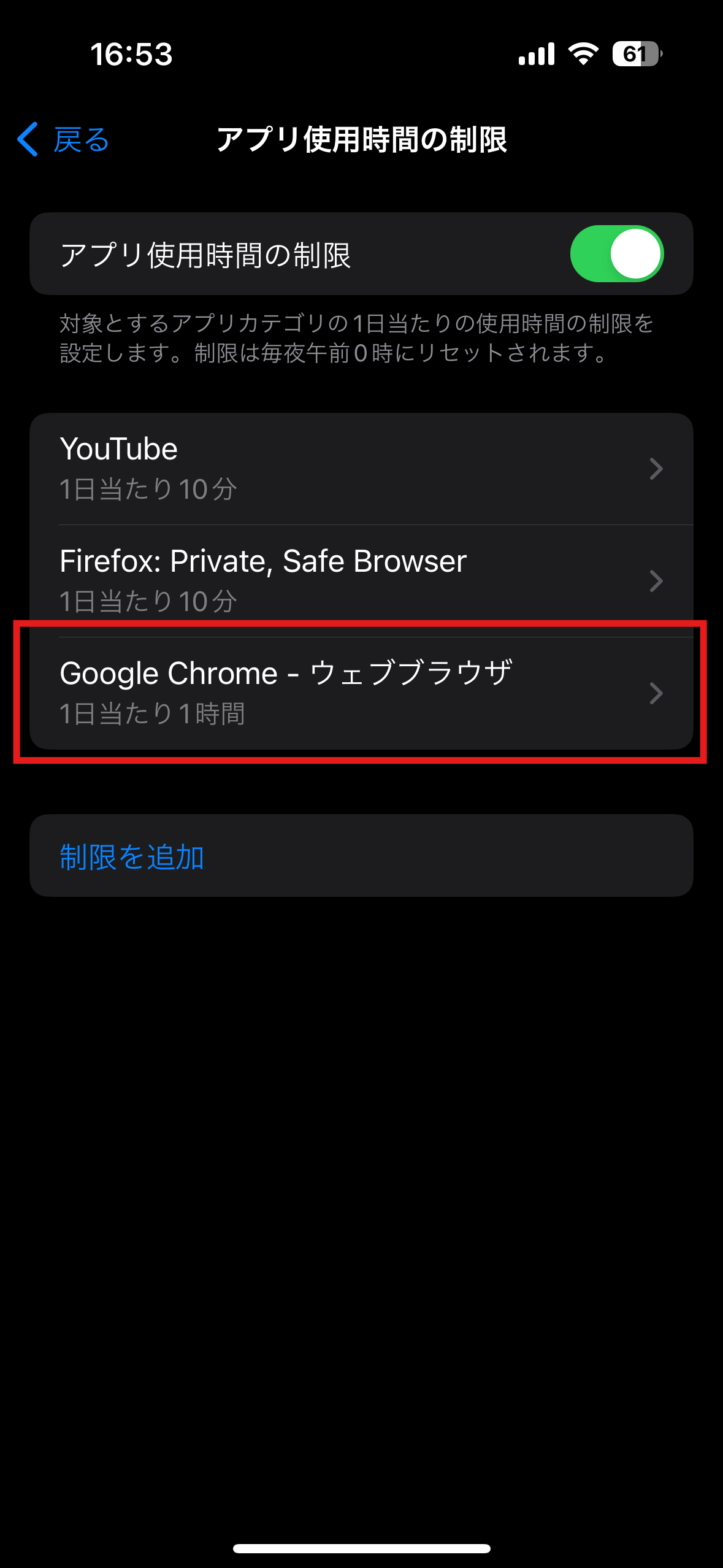
「Google Chrome」に制限を追加してみます。
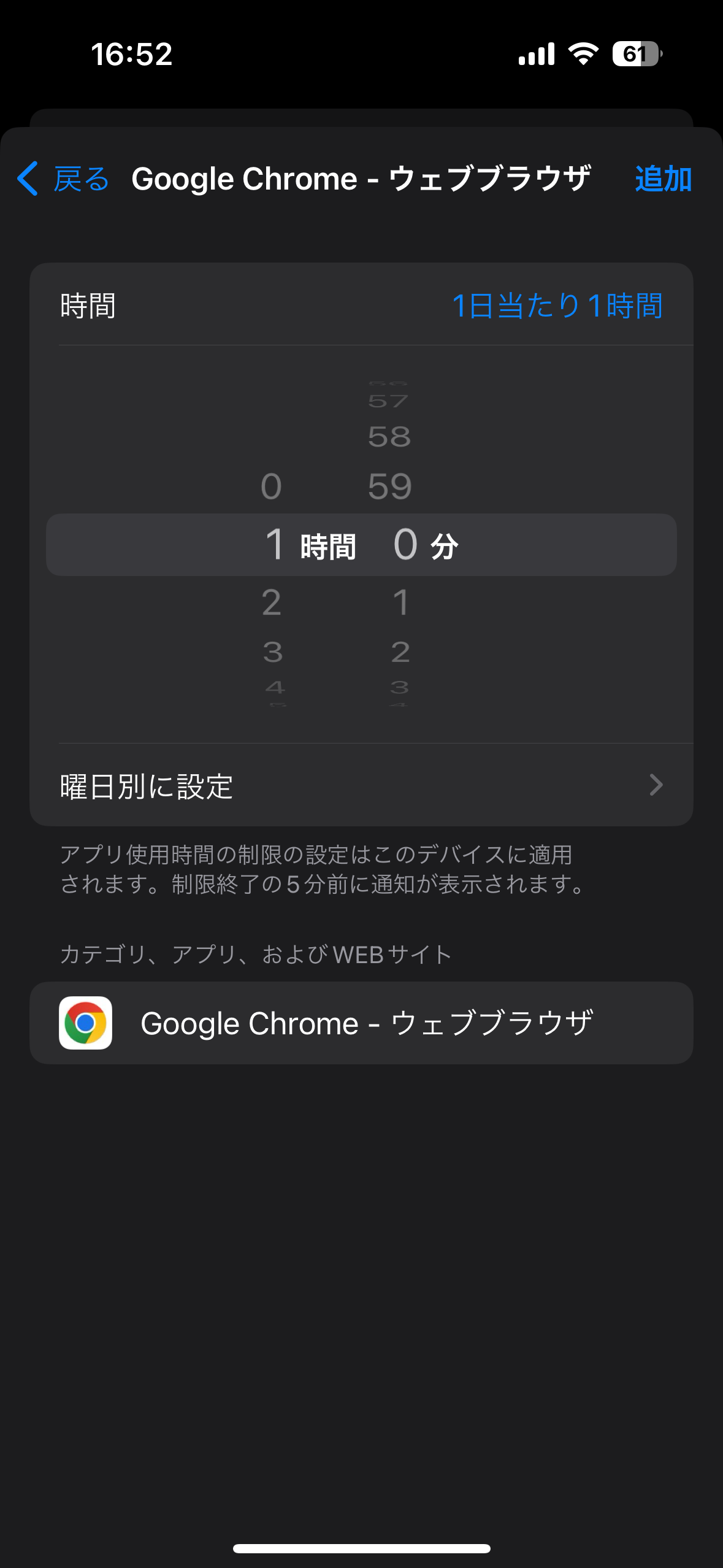
時間を設定したら「追加」ボタンを押して、設定完了です!
webサイトの時間制限
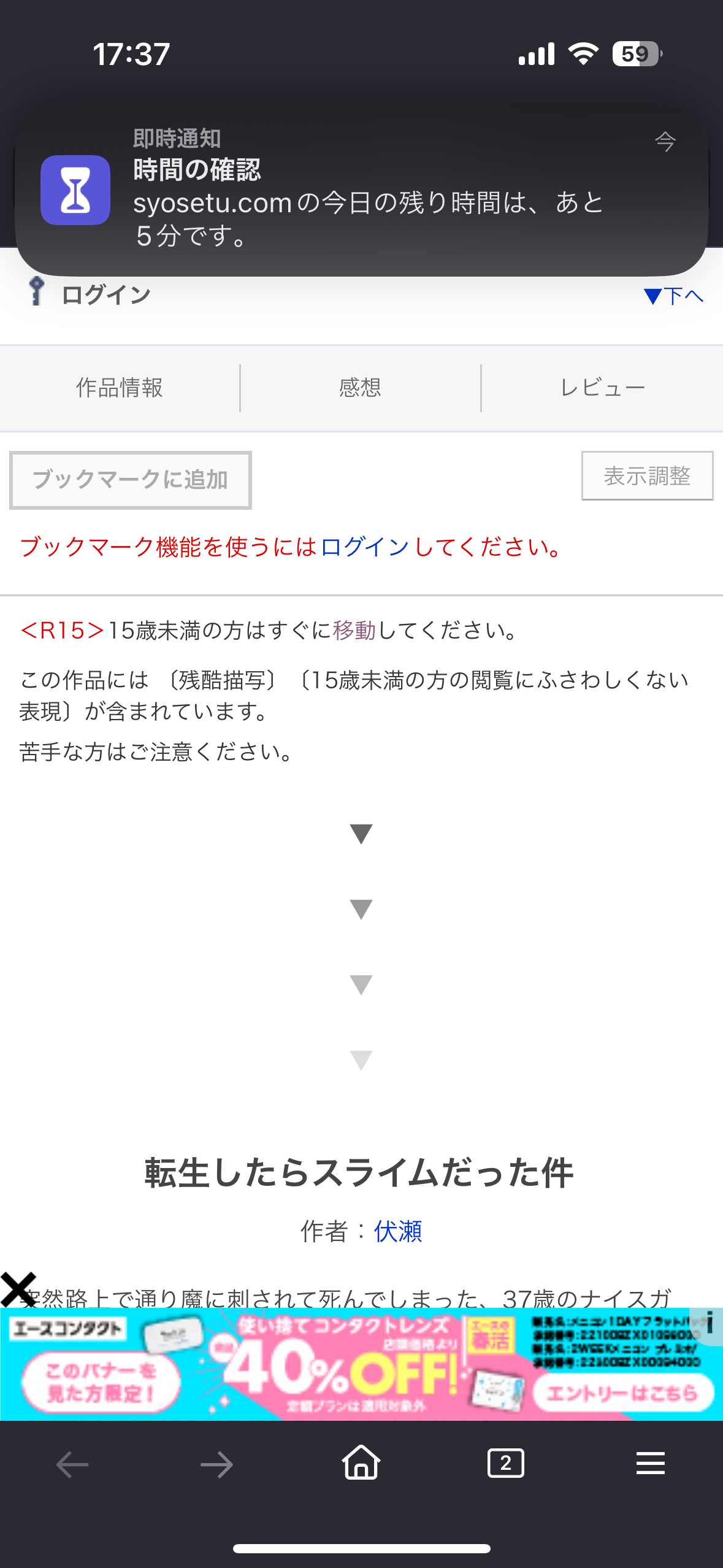
お次はwebサイトの制限!といきたいところなのですが、iPhoneのwebサイト制限は下の画像のように通知が来るだけで、時間を超えても閲覧できてしまうようです。
(閲覧できなくする方法が見つかったら追記します)
次善の策として、私は暇つぶしで見てしまうwebサイト(私の場合は「小説家になろう」などのネット小説サイトです。ついダラダラと見てしまいます…)を見るためだけに使うブラウザとしてFirefoxをインストールし、Firefoxアプリに時間制限をかけることにしました。
webサイト個別に時間を設定できない、Chromeなどメインで使っているブラウザアプリではそのwebサイトを見ることができる、といった穴があり完璧とは言えませんが、ちょっとは効果があるのではないでしょうか。
PC編
LeechBlock NGを導入してみる
PCは、ブラウザでなんでもやってしまいがちなので、webサイトの制限で十分な場合が多いかと思います。
ここではGoogle拡張機能のLeechBlock NGを使ってみようと思います。
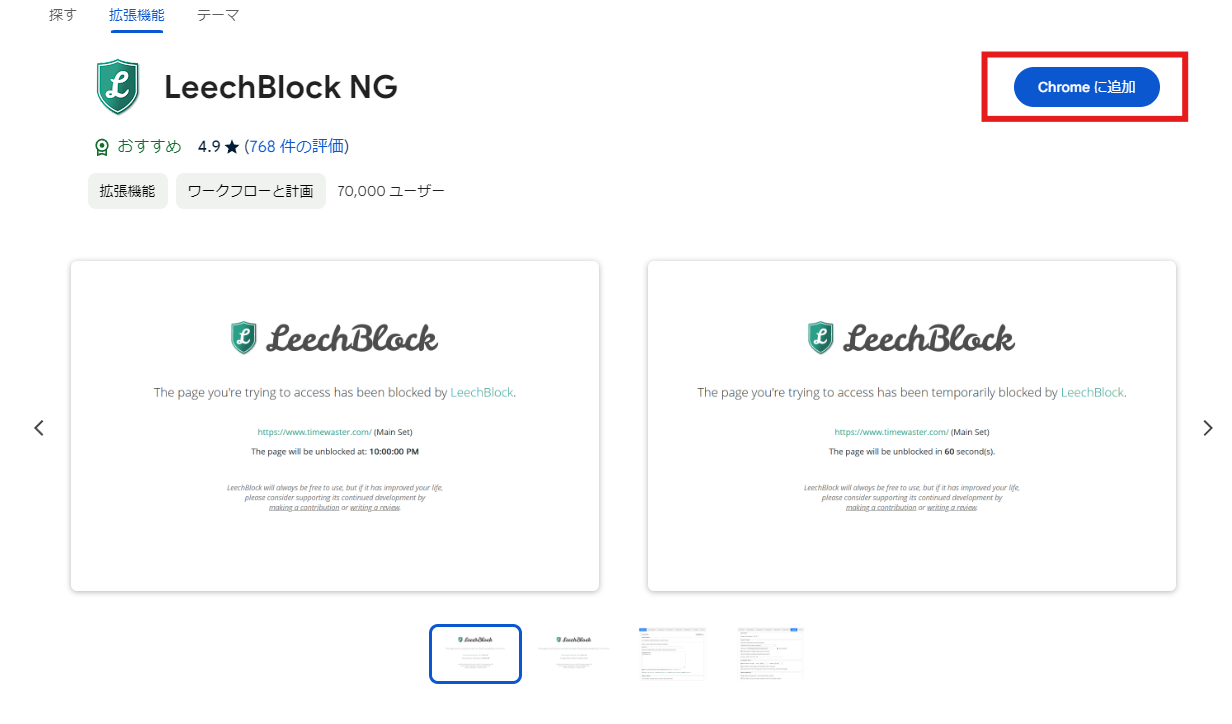
chrome ウェブストアのLeechBlock NGのページを開いて、「Chromeに追加」をクリック。
確認のダイアログが開かれるので、しっかり確認したら「拡張機能を追加」をクリックしましょう。
いろいろ権限求められるけど大丈夫?のセクションも参考にしてください。
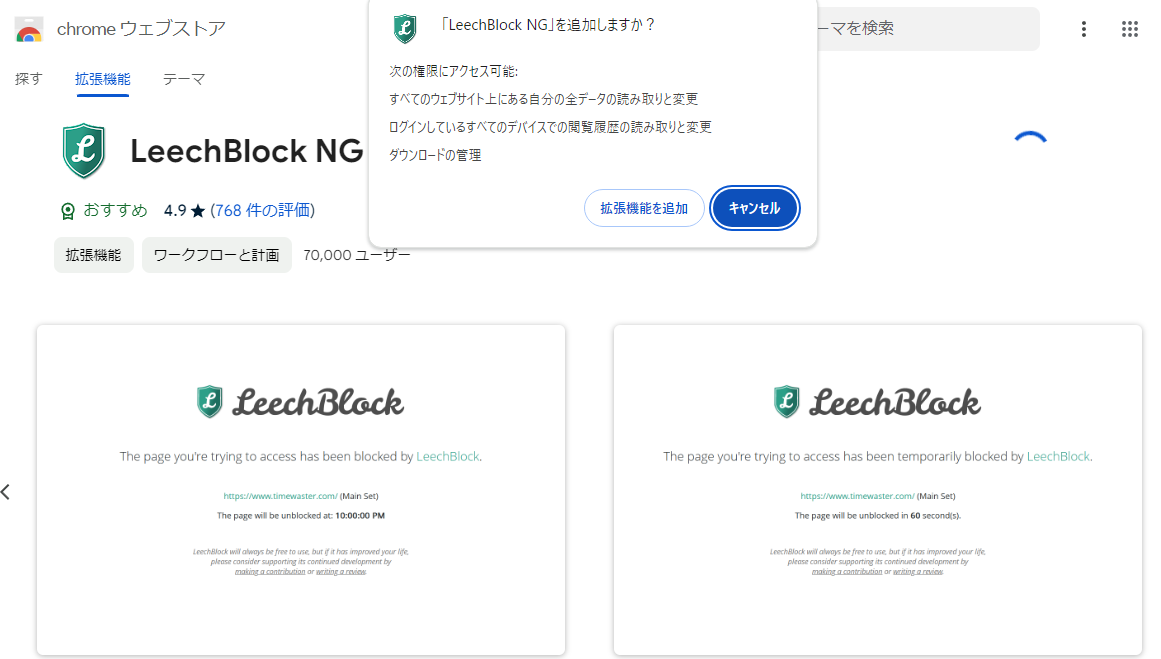
いろいろ権限求められるけど大丈夫?
ページをスクロールするとプライバシーについて記述があります。
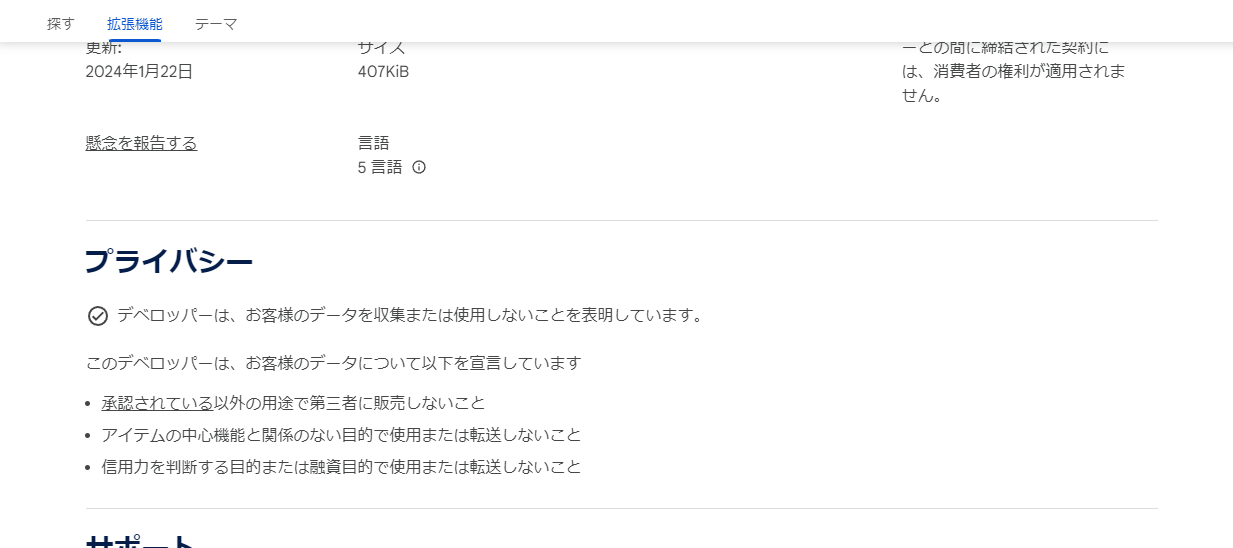
また、LeechBlockのサイトにも以下のような記述があります。
LeechBlock does not send any information to external sites.
(訳: LeechBlock は外部サイトに情報を送信しません。)
ソースコードも公開されているようですし、おそらく大丈夫なのではないでしょうか。
どのように実装されているかみてみるのも面白いかもしれませんね。
YouTubeを1日10分に制限する
制限したいwebサイトを開きます。ここではYouTubeを開いています。
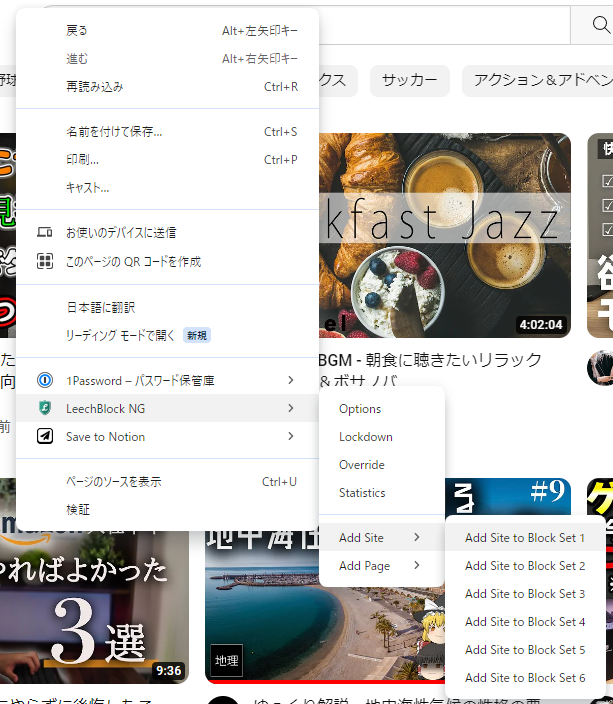
画面のどこかを右クリックでして、
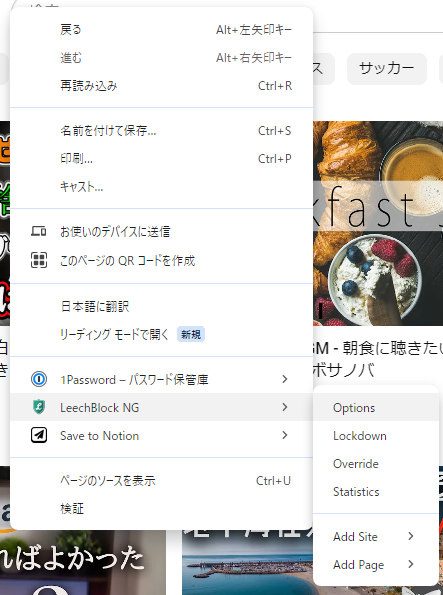
LeechBlock NG > Add Site > Add Site to Block Set 1
をクリック。これで “Set 1” にYouTubeが追加されますが、まだ画面上は変化は起きません。
次に、
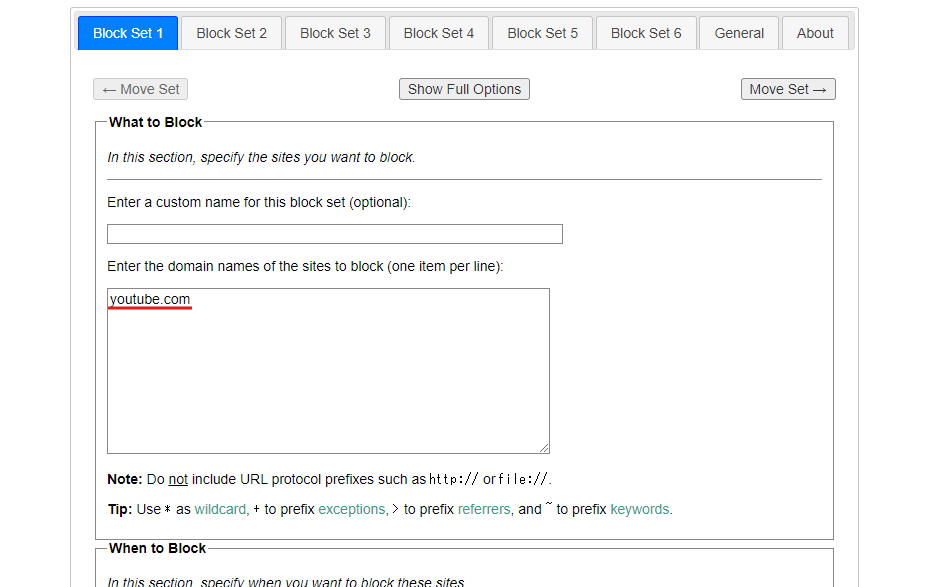
LeechBlock NG > Options
でLeechBlockの設定画面を開きましょう。もしくはブラウザ右上の拡張機能ボタンからも開くことができます。
“Block Set 1” に “youtube.com” が追加されています。
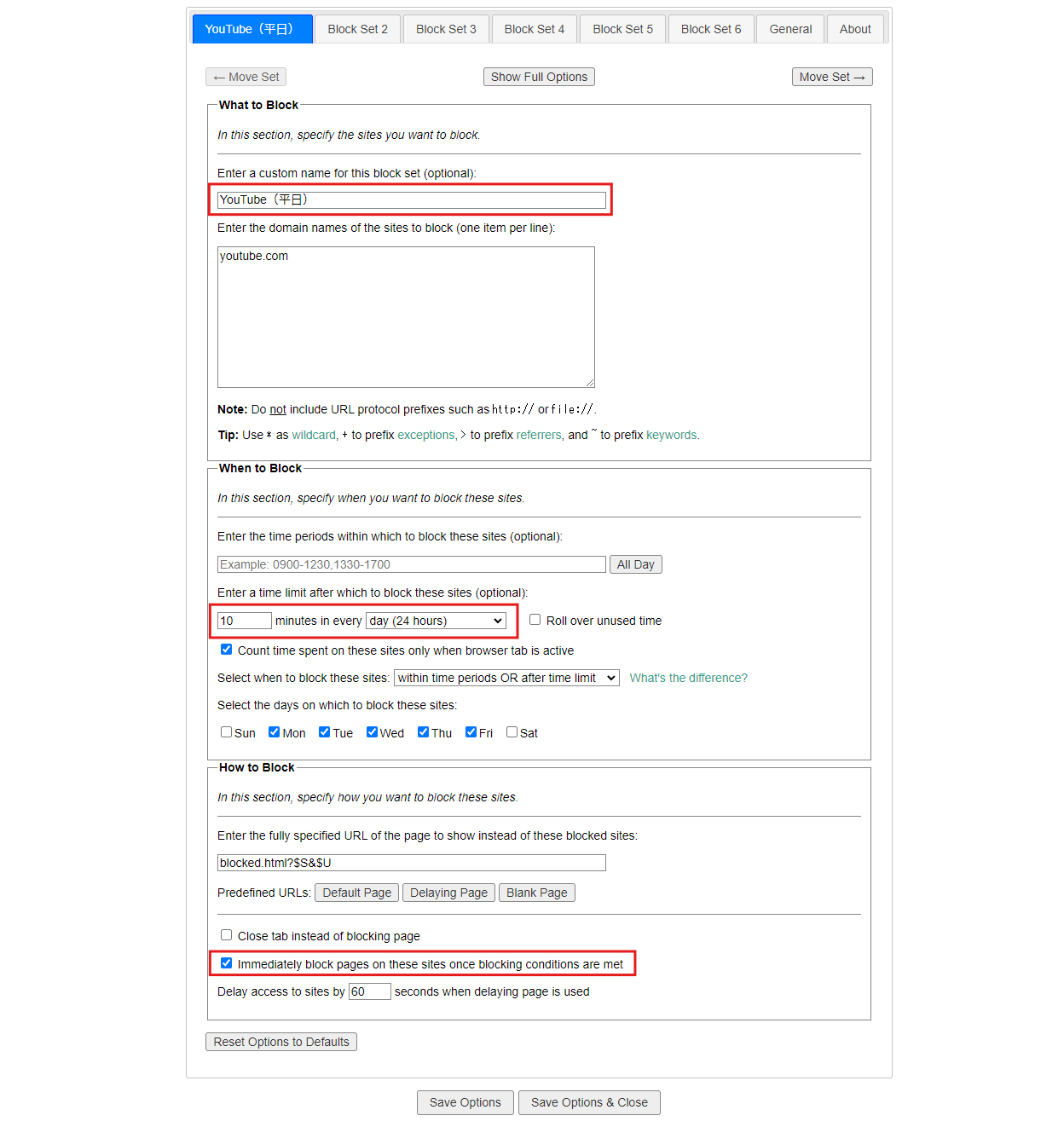
平日10分に制限し、土日は制限しない、という設定の場合は以下のようになります。
赤枠以外はデフォルトから変更していません。
“Immediately block pages on these sites once blocking conditions are met”
をチェックしない場合、制限時間を超えてもページの移動やリロードをするまではブロックされないようです。
最後に画面下の “Save Options / Save Options & Close” を押して保存します。
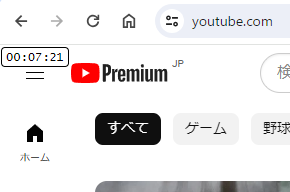
Youtubeを開いてカウントダウンが表示されていることを確認します。
(カウントダウンが煩わしい場合は、“Advanced Options” > “Show countdown timer for this block set” のチェックを外すと表示されなくなります。)
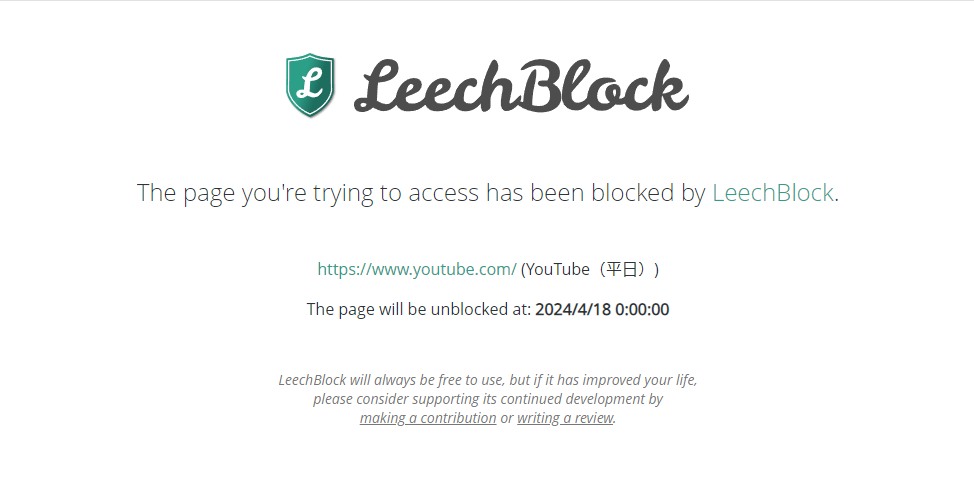
制限時間を迎えると、YouTubeが開けなくなり、代わりにこんな画面が表示されます。
設定完了です!
LeechBlock NG 参考サイト
公式ドキュメント
https://www.proginosko.com/leechblock/
日本語で詳しく解説している記事
https://hadonishi.com/leechblockng-howto-basic-in-japanese
PC編まとめ
私の場合、最終的に以下のブロックセットを設定しました。
- YouTube(平日): 1日10分
- YouTube(土日): 1日60分
- 小説サイト: ノータイムでブロック
まとめ
iPhoneとPCでアプリやwebサイトの時間制限を設定しました。
まだ設定してから1週間くらいなので、設定の作りこみや時間制限の効果などまた別の記事を書けたらいいなと思っています!